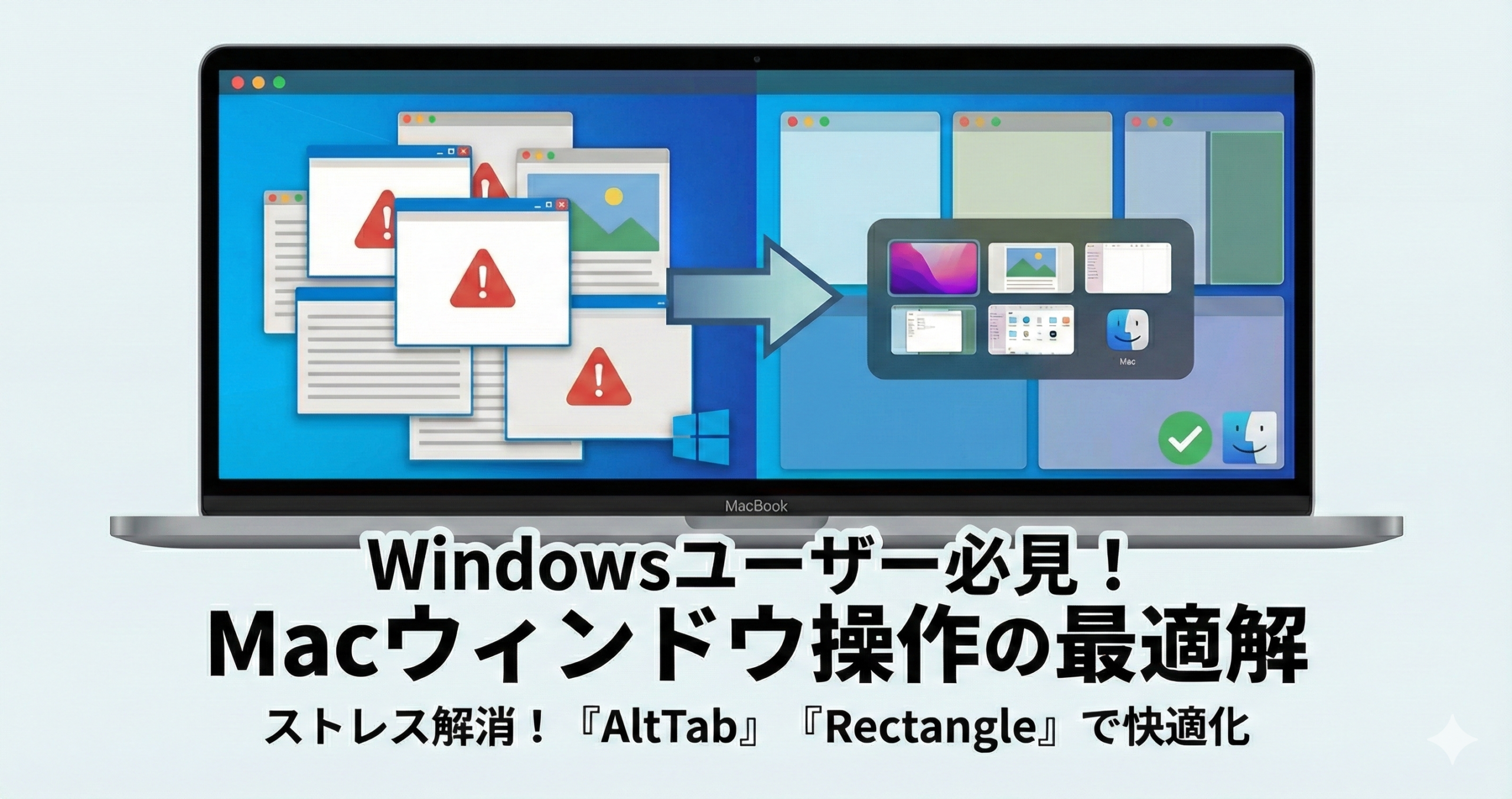
MacBookを使い始めたけれど、「ウィンドウの切り替えが思ったようにいかない」「デスクトップを一瞬で表示したいのにやり方がわからない」とストレスを感じていませんか? 特にWindowsから移行してきたユーザーにとって、Mac独特のウィンドウ操作(ウィンドウ単位ではなくアプリ単位での切り替えなど)は、最初の大きな壁となります。
しかし、ご安心ください。Mac標準の隠れた機能設定と、いくつかの「神アプリ」を導入することで、そのストレスは劇的に解消され、むしろWindows以上に快適な操作環境を手に入れることができます。
この記事では、Macのウィンドウ管理を極めるためのテクニックを徹底解説します。「デスクトップを一瞬で表示する方法」から、Windowsユーザー待望の「ウィンドウ単位での切り替え(AltTab)」、そして画面分割を自在に操る「Rectangle」まで、あなたのMacライフを変えるノウハウをお届けします。
なぜMacのウィンドウ操作は「使いにくい」と感じるのか?
「ウィンドウを全部最小化したあと、Command + Tabで戻そうとしても戻らない!」 これは、Windows出身のMacユーザーが必ず通る道です。WindowsではタスクバーやAlt + Tabで個別のウィンドウを自由に呼び出せますが、MacのDockやCommand + Tabは基本的に「アプリケーション単位」で動作します。
また、デスクトップにあるファイルを参照したいだけなのに、重なり合ったウィンドウをいちいち動かすのが面倒だと感じることも多いでしょう。これらの「小さなストレス」の積み重ねが、作業効率を大きく低下させています。
しかし、Macにはこれらを解決する手段が用意されています。標準機能を正しく設定し、足りない機能をアプリで補うことで、Macは「使いにくい」から「手放せない」ツールへと進化します。
【基本編】散らかったウィンドウを一掃!デスクトップを一瞬で表示する3つの技
作業中に「デスクトップにあるファイルをメールに添付したい」「デスクトップのスクショを確認したい」という場面は頻繁にあります。そんな時、開いているウィンドウを一つずつどかしていませんか? Macには、一瞬ですべてのウィンドウを退避させ、デスクトップを表示する機能が備わっています。
① トラックパッド派なら「親指+3本指」
MacBookを使っているなら、これが最も直感的で高速です。 設定が有効になっていれば、「親指と3本指(計4本)をパッド上で広げる(ピンチアウト)」動作をするだけで、ウィンドウが画面外に飛び散り、デスクトップが現れます。元に戻すには、逆に指をつまむ(ピンチイン)だけです。
もしできない場合は、以下の設定を確認してください。
「システム設定」>「トラックパッド」>「その他のジェスチャ」タブを開き、「デスクトップを表示」にチェックを入れます。
② マウス派なら最強の時短機能「ホットコーナー」
マウスを使っている場合、ジェスチャー機能は使えませんが、代わりに「ホットコーナー」という強力な機能があります。これは、マウスカーソルを画面の四隅(コーナー)に持っていくだけで、特定のアクションを実行させる機能です。
例えば、「画面の右下にカーソルをぶつけるとデスクトップを表示する」ように設定しておけば、クリックすら不要でデスクトップにアクセスできます。
・「システム設定」を開く。
・「デスクトップとDock」を選択。
・一番下にある「ホットコーナー…」ボタンをクリック。
・画面の四隅のプルダウンから、好みの場所(例:右下)を選び、「デスクトップ」を割り当てて「完了」をクリック。
これで、マウスを右下にサッと動かすだけでウィンドウが消え、デスクトップ上のファイルにアクセスできるようになります。これは一度使うとやめられない便利さです。
③ キーボード派のための「F11」活用法
キーボードから手を離したくない場合は、ショートカットキーを使いましょう。 標準では Fn + F11 (または設定により F11 単体、 Command + F3)を押すことで、デスクトップを表示できます。
もし F11 が使いにくい場合は、ショートカットを変更することも可能です。
「システム設定」>「キーボード」>「キーボードショートカット…」>「Mission Control」を選び、「デスクトップを表示」のキー割り当てを、自分が押しやすいキー(例:Option + D など)に変更してみましょう。
【解決編】「Command + Tab」で最小化したウィンドウが戻らない問題
Windowsユーザー最大の悩み、「最小化したウィンドウが Command + Tab で復帰しない問題」について解説します。
Macの流儀:「最小化」ではなく「隠す」を使え
Windowsでは「とりあえずウィンドウを最小化(タスクバーに入れる)」のが一般的ですが、Macでこれをやると(左上の黄色いボタンや Command + M)、ウィンドウはDockの右側に収納され、アプリ切り替えショートカット(Command + Tab)の対象から外れてしまいます。
Macでは、「最小化」の代わりに「隠す(Hide)」を使うのが定石です。
ショートカット: Command + H
この操作を行うと、アプリはDockに吸い込まれることなく、画面上から姿を消します。そして重要なのが、「隠す」状態であれば、Command + Tab でそのアプリを選んだ瞬間にウィンドウが再表示されるという点です。 「作業の邪魔だからちょっとどかす」時は Command + H を使う癖をつけると、Windowsに近い感覚で復帰できます。
どうしても最小化したい時の裏技:「Optionキー」の魔法
とはいえ、「最小化(Dockにしまう)」を使いたい場面もあるでしょう。その場合、以下の手順で復帰させることができます。
・Command + Tab を押して、復帰させたいアプリアイコンを選択する(まだキーは離さない)。
・その状態で Option (Alt) キーを押しっぱなしにする。
・Option を押したまま Command キーを離す。
これで、最小化されていたウィンドウを無理やり引きずり出して表示させることができます。少し指が忙しいですが、覚えておくと便利なテクニックです。
【神アプリ1】Windowsの操作感を完全再現する「AltTab」
「Macの流儀はわかったけど、やっぱりWindowsの『Alt + Tab』の挙動が恋しい…」 「アプリ単位じゃなくて、開いているウィンドウ単位で切り替えたい!」
そんなあなたの救世主となる無料アプリが、「AltTab」です。
Mac標準の限界を突破する
Mac標準の Command + Tab はアプリアイコンしか表示されませんが、AltTabを導入すると、Windowsのように「現在開いているすべてのウィンドウのプレビュー(サムネイル)」が表示されるようになります。
・ウィンドウ単位での切り替え: 同じアプリ(例えばChrome)で複数のウィンドウを開いていても、それぞれ個別に選択して切り替えられます。
・最小化ウィンドウも復元: これが最大のメリットです。最小化してDockに入っているウィンドウもプレビュー一覧に表示され、選択すれば自動的に復元されます。
・プレビューが見やすい: 実際のウィンドウの中身がサムネイルで見えるため、似たようなファイルを複数開いていても迷いません。
設定でショートカットを Option + Tab に割り当てれば、Windowsの Alt + Tab と指の動きも同じになります(MacのキーボードではOptionキーの位置がAltキーに相当するため)。Windowsからの移行組には「必須」と言えるアプリです。
【神アプリ2】ウィンドウ整列の決定版「Rectangle」
Windowsには、ウィンドウを画面の端にドラッグすると自動的に「画面の半分」や「4分の1」にリサイズしてくれる「スナップ機能」が標準で備わっています。Macでも近年似た機能が追加されましたが、使い勝手はWindowsに及びません。
そこで導入すべきなのが、無料のウィンドウ管理アプリ「Rectangle」です。
画面分割(スナップ)をMacでも
Rectangleを入れると、Windowsと同じようにウィンドウをドラッグ操作で整列できるようになります。
・画面の左右の端にドラッグ → 画面半分(1/2)にリサイズ
・画面の四隅にドラッグ → 画面4分の1(1/4)にリサイズ
・画面の上端にドラッグ → 最大化
これだけで、複数の資料を見比べながら作業する効率が段違いに上がります。
Rectangleの真価は、ドラッグ操作だけでなくキーボードショートカットにもあります。
Control + Option + ← : 左半分に表示
Control + Option + → : 右半分に表示
Control + Option + Enter : 最大化
私は Control + Option + ↑ で最大化するように設定しています。Windowsと同じように。デフォルトだと「上半分に表示」になってるはずです。カスタマイズも自由に出来るので自分の好きなコマンドにしましょう。
マウスすら使わず、キーボード操作だけでパパパッとウィンドウを整理できる快感は、一度味わうと病みつきになります。有料アプリの「Magnet」も有名ですが、無料の「Rectangle」で機能は十分すぎます。まずはこれから始めましょう。
【番外編】知っておくと差がつくMacの時短テクニック
ウィンドウ管理以外にも、Macには知られざる便利機能がたくさんあります。ついでに設定しておきましょう。
① ファイルの中身を瞬時に確認「Quick Look」
Finderでファイルを探している時、いちいちダブルクリックしてアプリを起動していませんか? Macでは、ファイルを選択して「スペースキー」を押すだけで、中身をプレビュー表示できる「Quick Look(クイックルック)」という神機能があります。 画像、PDF、動画、Officeファイルなど、ほとんどの形式に対応しており、アプリの起動を待つ時間をゼロにできます。もう一度スペースキーを押せば閉じます。
② 指への負担を減らす「3本指ドラッグ」
トラックパッドの操作で、「クリックしたまま指を動かす(ドラッグ)」動作は指に力が入り、疲れの原因になります。 アクセシビリティ設定にある「3本指のドラッグ」を有効にすると、「3本指で画面をなぞるだけ」でウィンドウの移動やテキスト選択が可能になります。クリック(押し込み)が不要になるため、腱鞘炎予防にもなるプロ御用達の設定です。
「システム設定」>「アクセシビリティ」>「ポインタコントロール」>「トラックパッドオプション」>「ドラッグを有効にする(3本指のドラッグ)」
③ メニューバー整理「Hidden Bar」
Macを使い込んで常駐アプリが増えてくると、画面上部のメニューバーがアイコンで埋め尽くされてしまいます。 「Hidden Bar」というアプリを使うと、普段使わないアイコンを隠して、必要な時だけ展開できるようになります。見た目がスッキリするだけでなく、作業への集中力も高まります。特に画面の狭いMacBook Airなどのユーザーにはおすすめです。
まとめ:カスタマイズこそがMacの真骨頂
「Macは使いにくい」のではなく、「Macの作法を知らなかった」あるいは「Windowsと同じように使うためのツールを知らなかった」だけかもしれません。
今回ご紹介した以下のポイントを押さえるだけで、あなたのMacは最強の生産性マシンに生まれ変わります。
・デスクトップ表示: ホットコーナーや3本指ジェスチャーを活用する。
・ウィンドウ復元: 「隠す(Cmd+H)」を使うか、「AltTab」アプリを導入する。
・ウィンドウ整列: 「Rectangle」アプリでスナップ機能を追加する。
特に「AltTab」と「Rectangle」は、導入するだけで世界が変わります。どちらも無料で利用できるので、ぜひ今すぐインストールして、その快適さを体験してみてください。Macのポテンシャルを最大限に引き出し、ストレスフリーな作業環境を手に入れましょう!


コメント